一次注册,处处可用。从注册到智能体配置,三步完成。
在浏览器中完成注册,创建 API Key,并收集接入三要素。后续所有智能体配置都以这三项为依据。
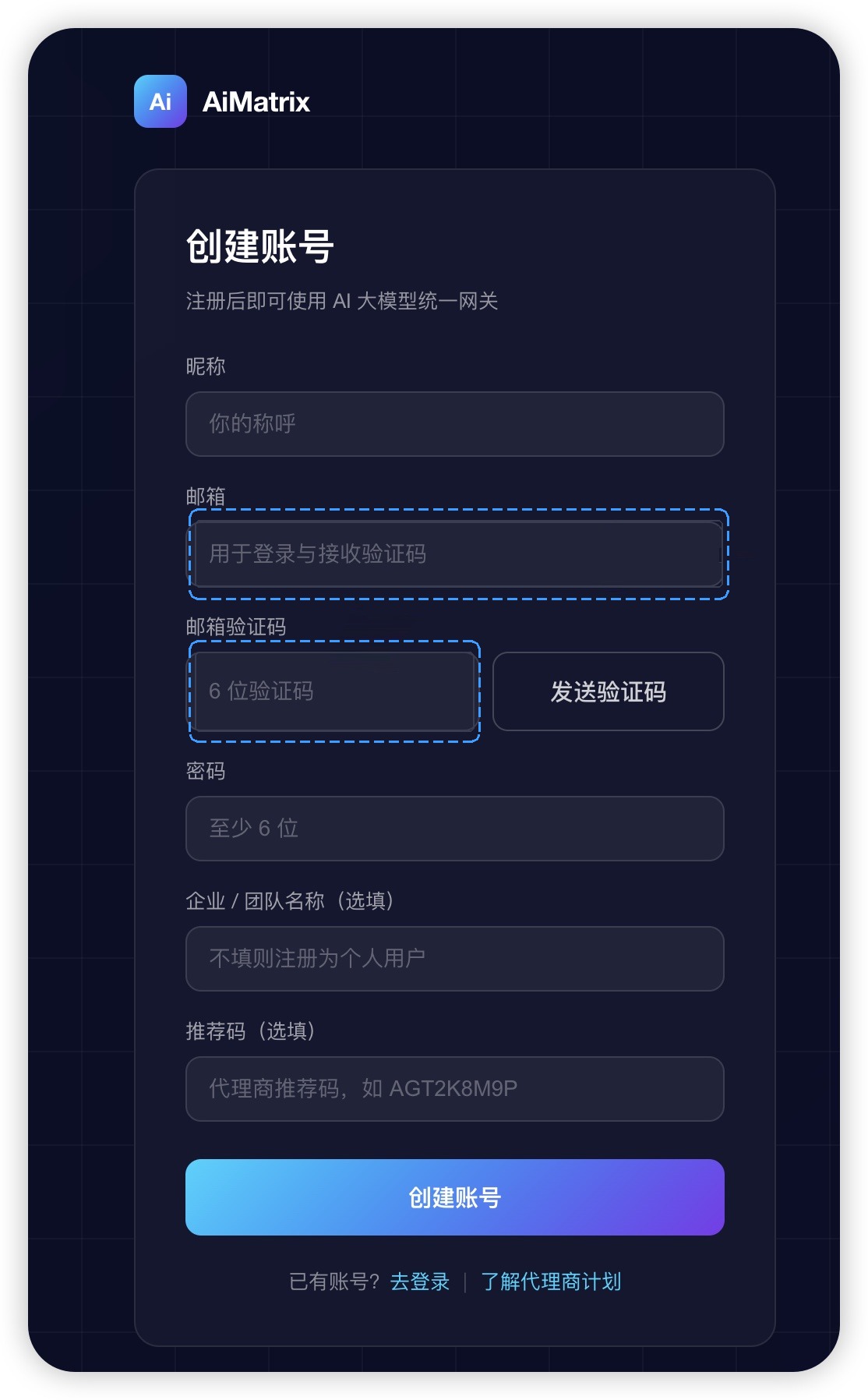
打开 https://ai.imatrix.cc,依次填写昵称、邮箱,点击「发送验证码」并填入 6 位邮箱验证码,设置至少 6 位密码。企业/团队名称与推荐码为选填,不填则注册为个人用户。点击「创建账号」完成注册。
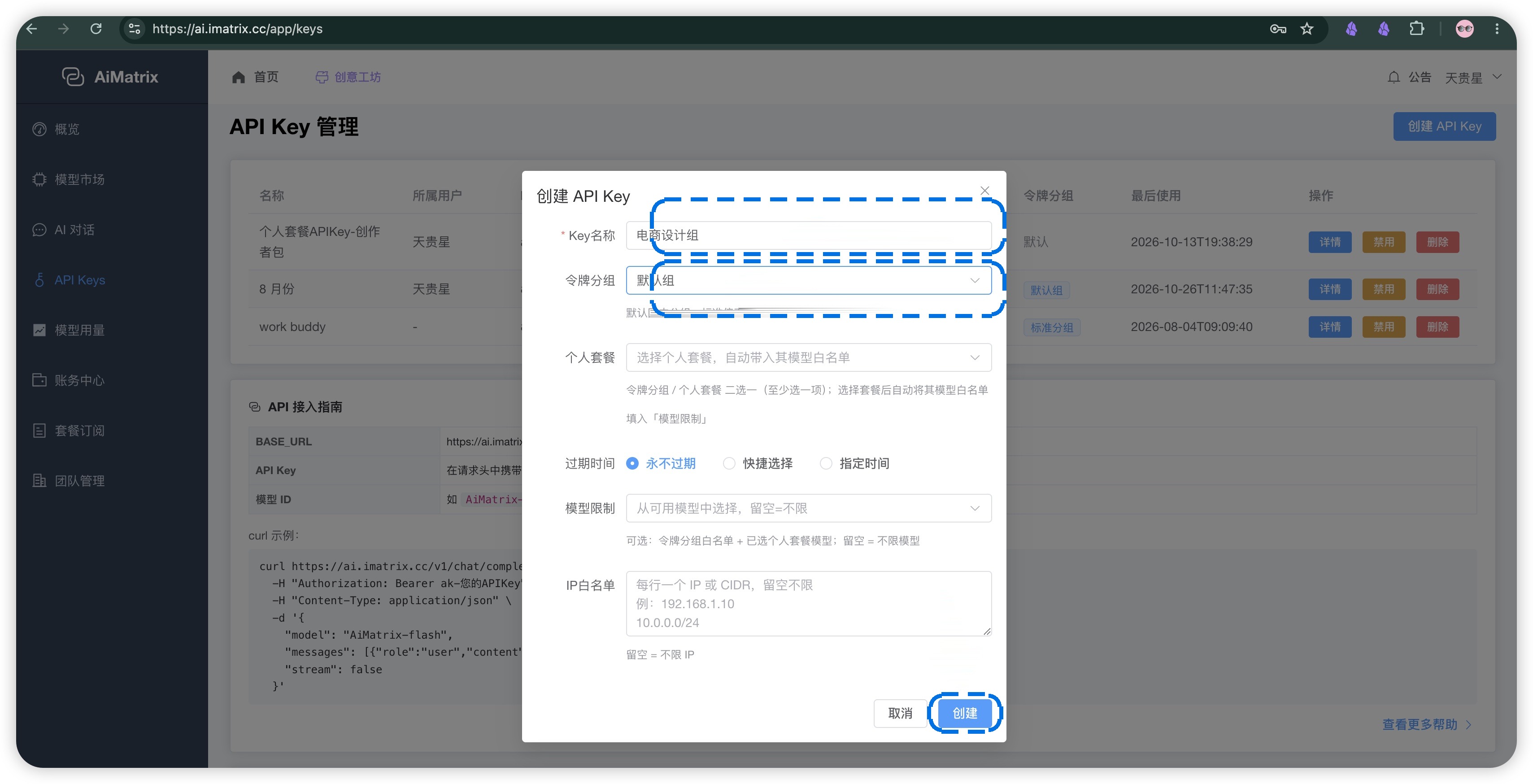
登录后进入 API Keys 页面,点击右上角「创建 API Key」:填写 Key 名称,令牌分组默认「默认组」,过期时间建议选「永不过期」,模型限制与 IP 白名单可留空。确认后点击「创建」。
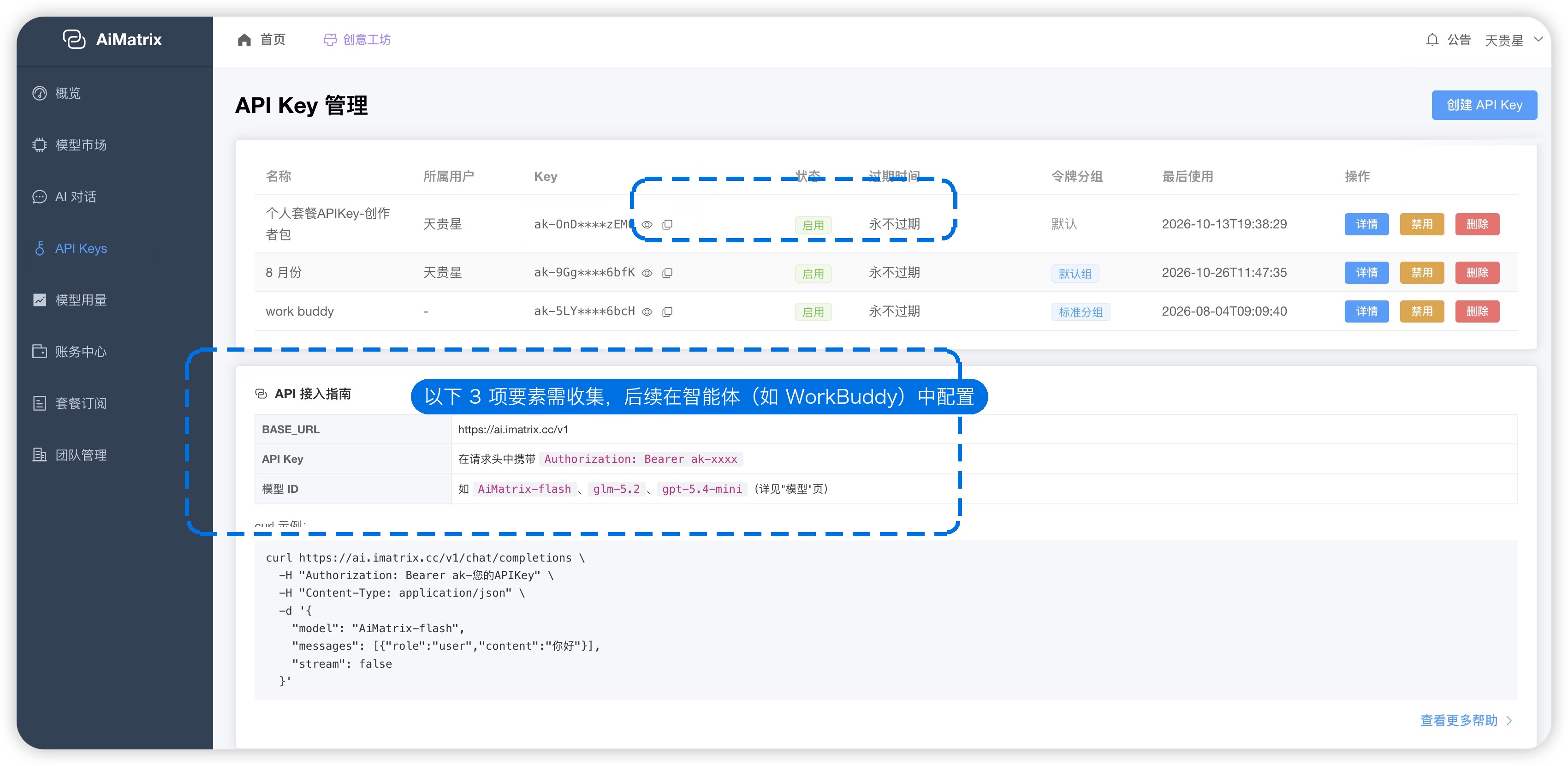
在 API Key 管理页与「API 接入指南」板块收集:BASE URL、API Key(点击复制,妥善保存)、模型 ID。这三项是后续 WorkBuddy 与 Codex 配置的通用依据。
在 WorkBuddy 中将 iMatrix 添加为自定义模型,测试连通后即可在对话中随时切换。
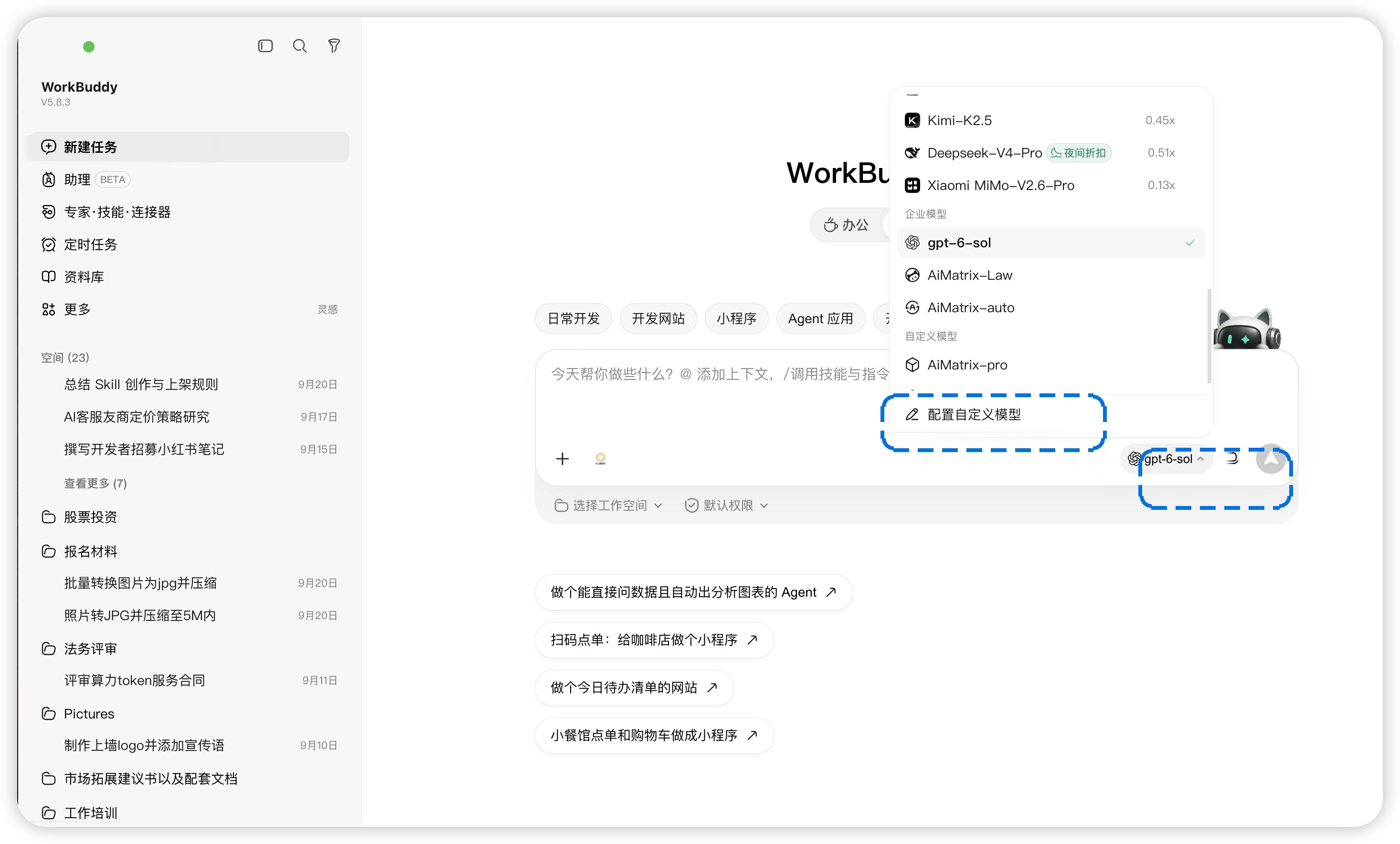
打开 WorkBuddy 并新建任务,点击输入框右下角的模型选择器,在弹出菜单中选择「配置自定义模型」。

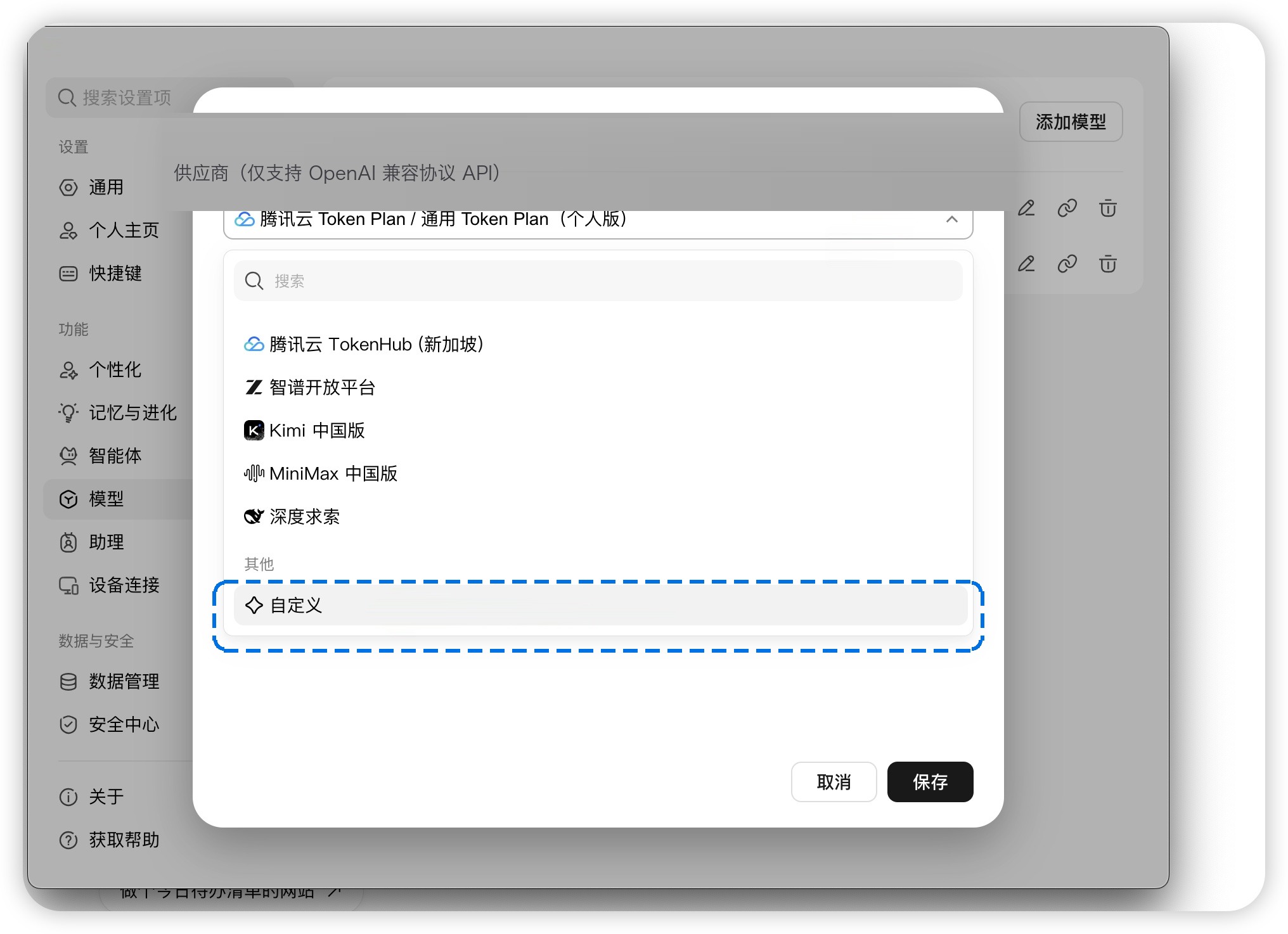
在「设置—模型」页点击「添加模型」。供应商仅支持 OpenAI 兼容协议 API,下拉到底在「其他」分类中选择「自定义」。

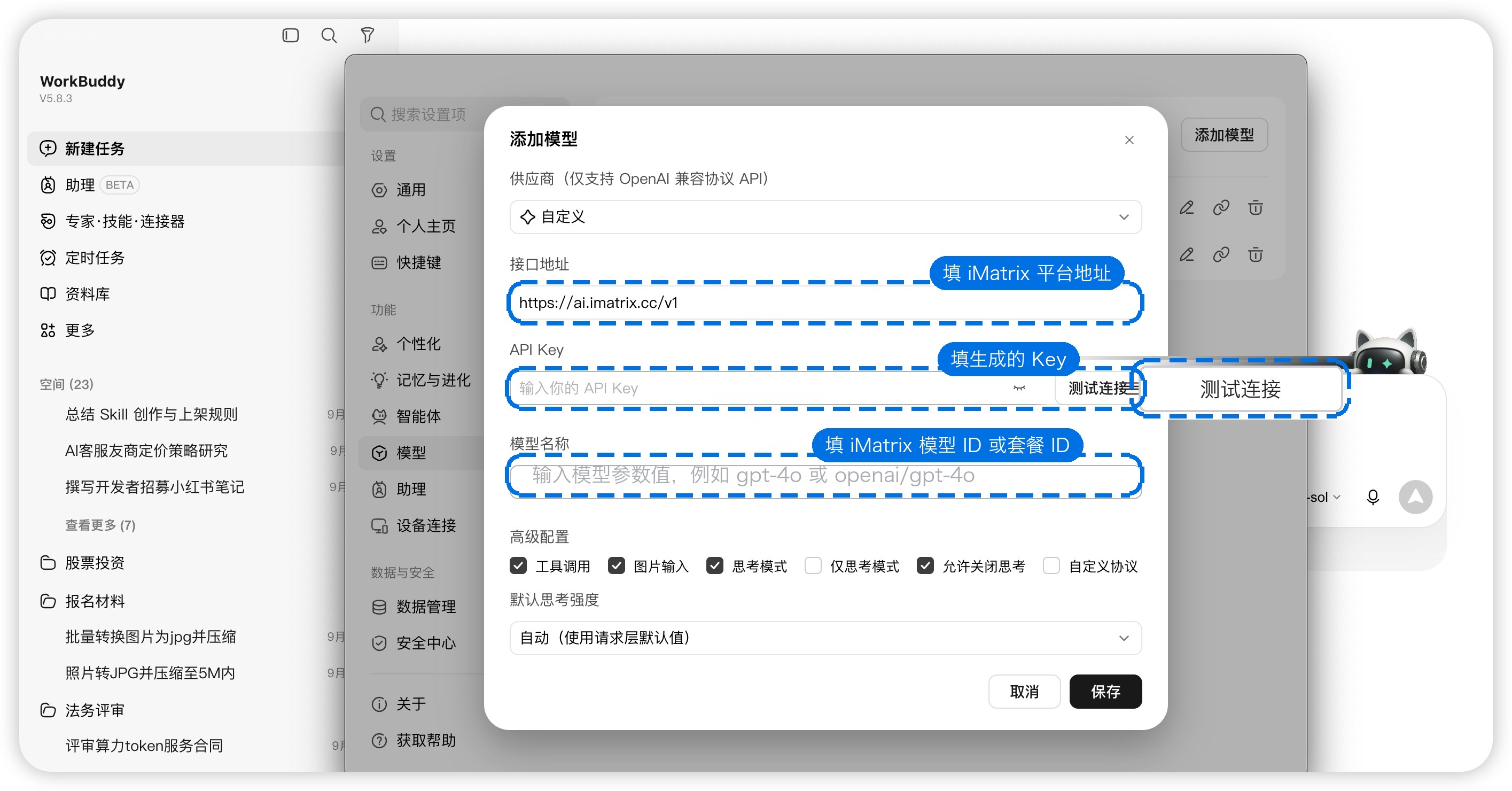
接口地址填 https://ai.imatrix.cc/v1;API Key 填第一章生成的 Key;模型名称填 iMatrix 平台的模型 ID 或套餐 ID。填完点击「测试连接」,验证通过再继续。

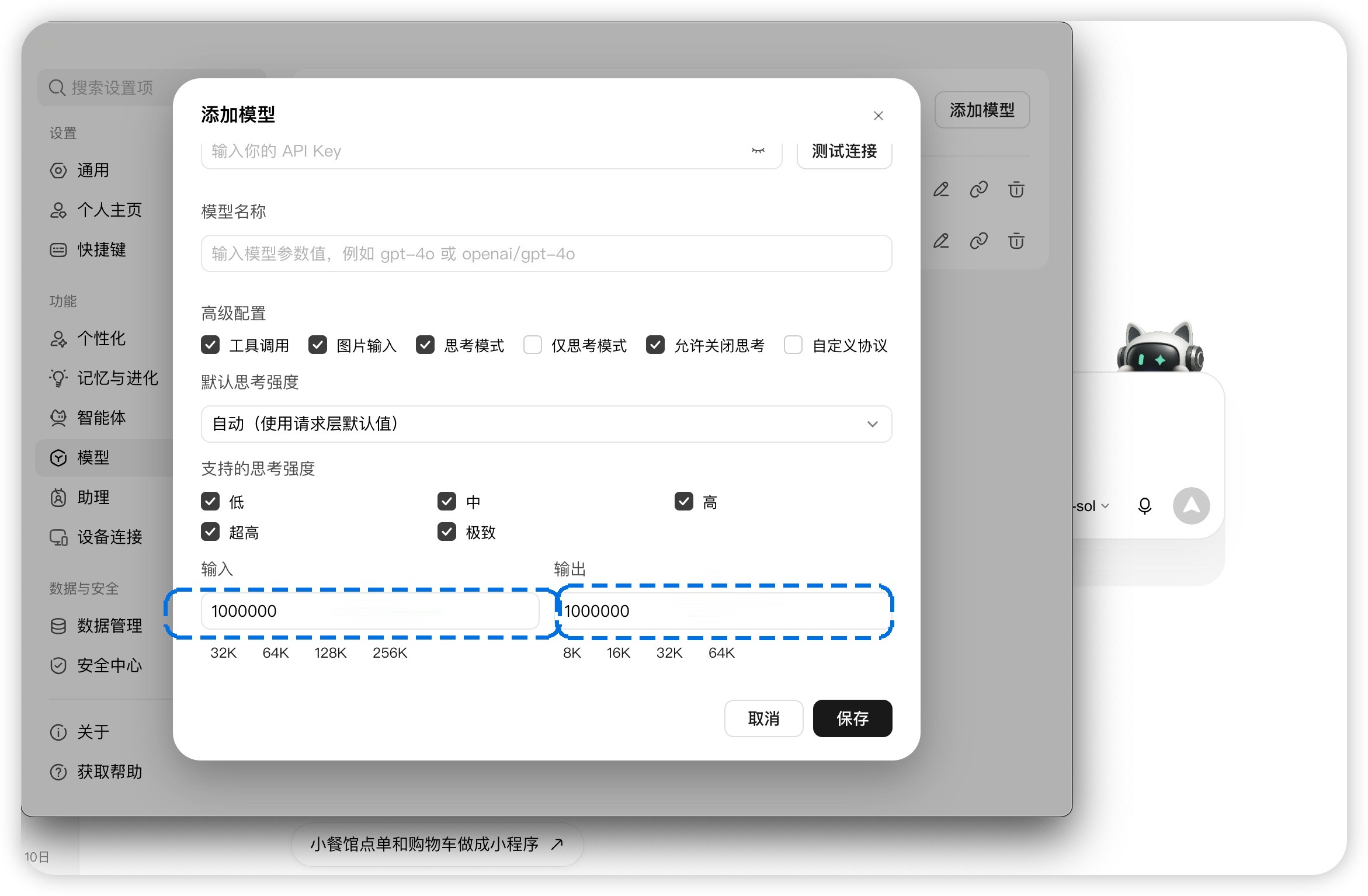
按需勾选工具调用、图片输入、思考模式等能力;思考强度保持「自动」;输入/输出上下文按模型实际规格填写(示例 1000000)。确认后点击「保存」,回到任务页即可在自定义模型分组中切换使用。

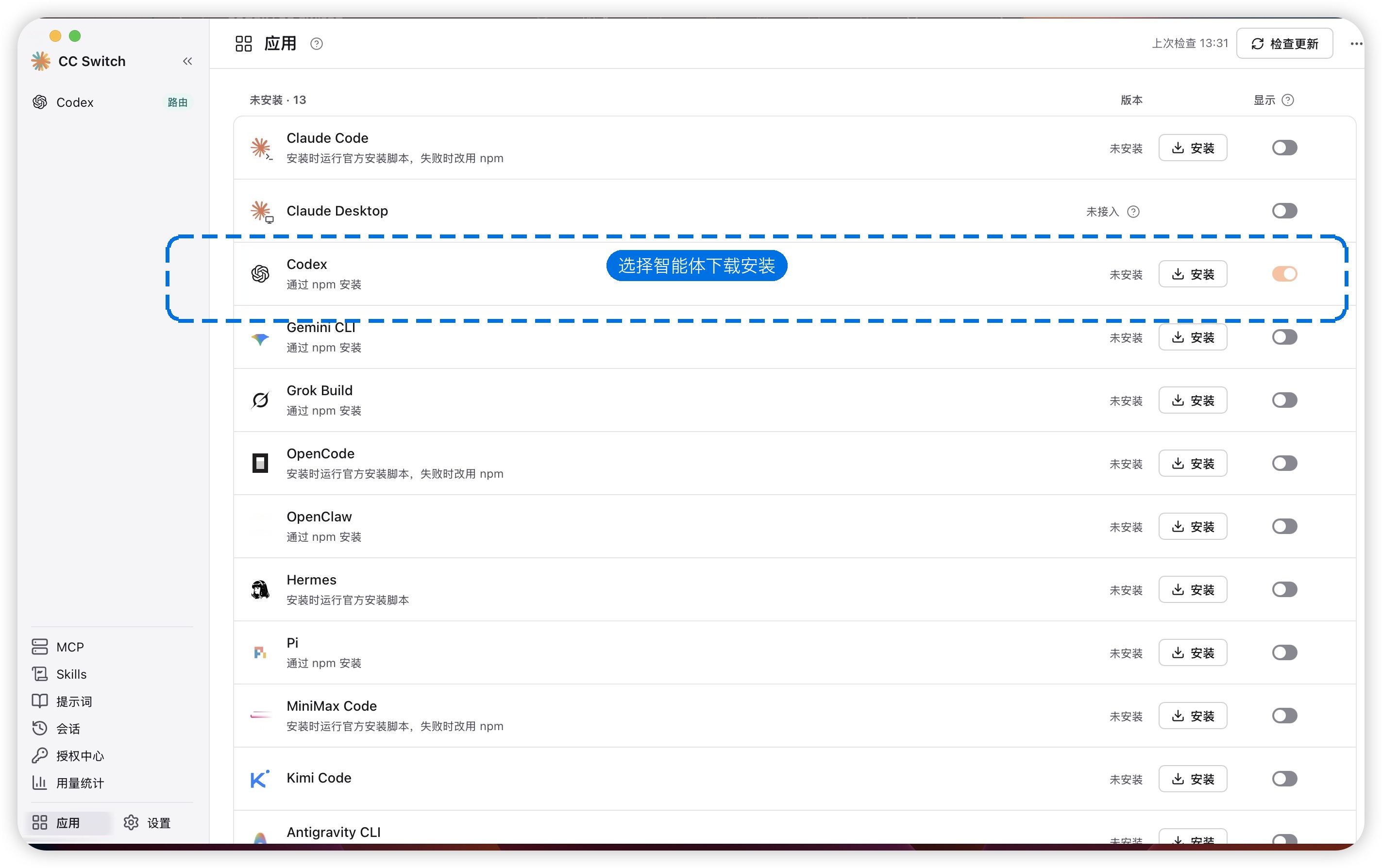
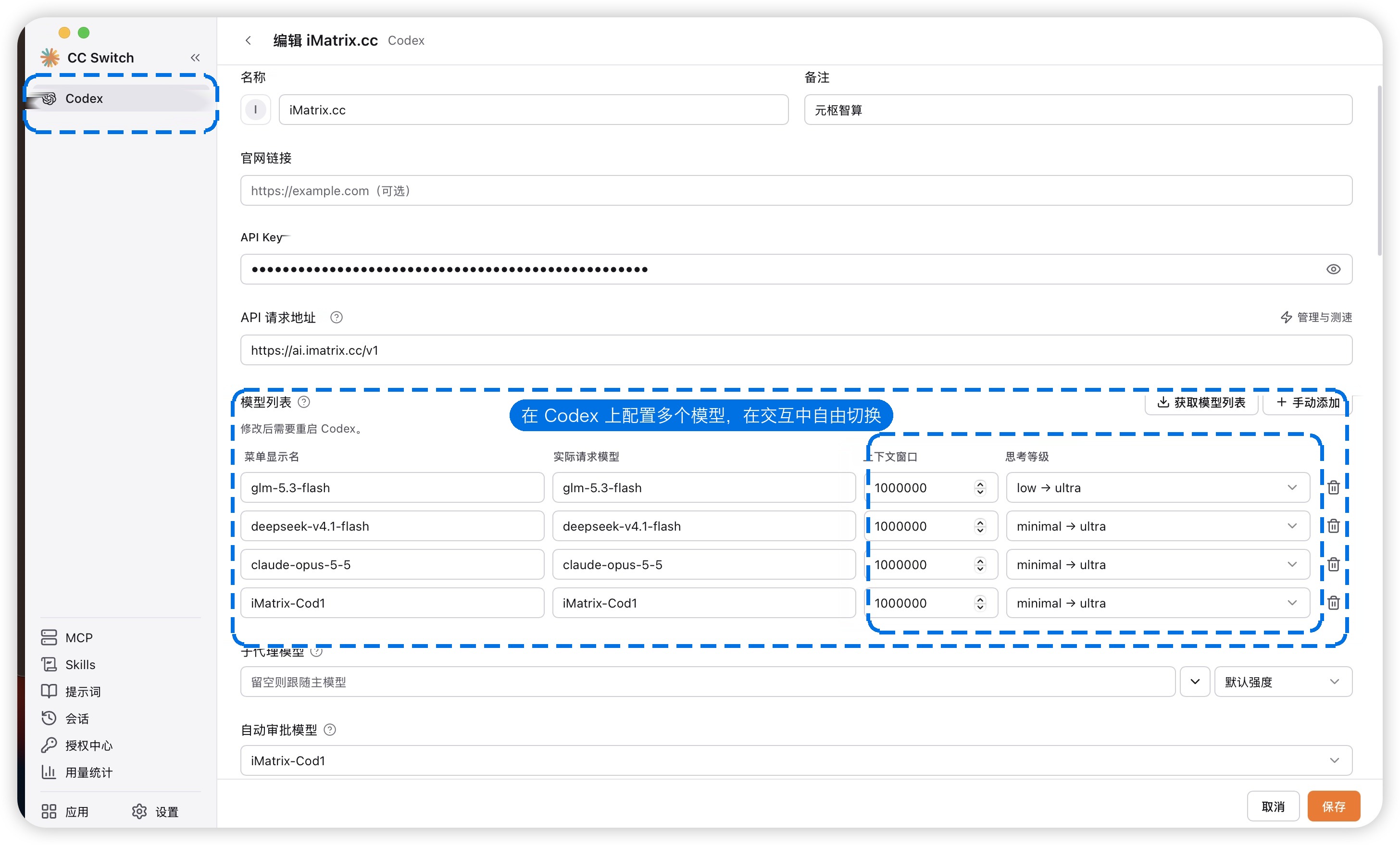
在 Codex 中使用 iMatrix 网关,需要借助 CC Switch 完成供应商配置,支持多模型自由切换。CC Switch 官网:cc-switch.cc。
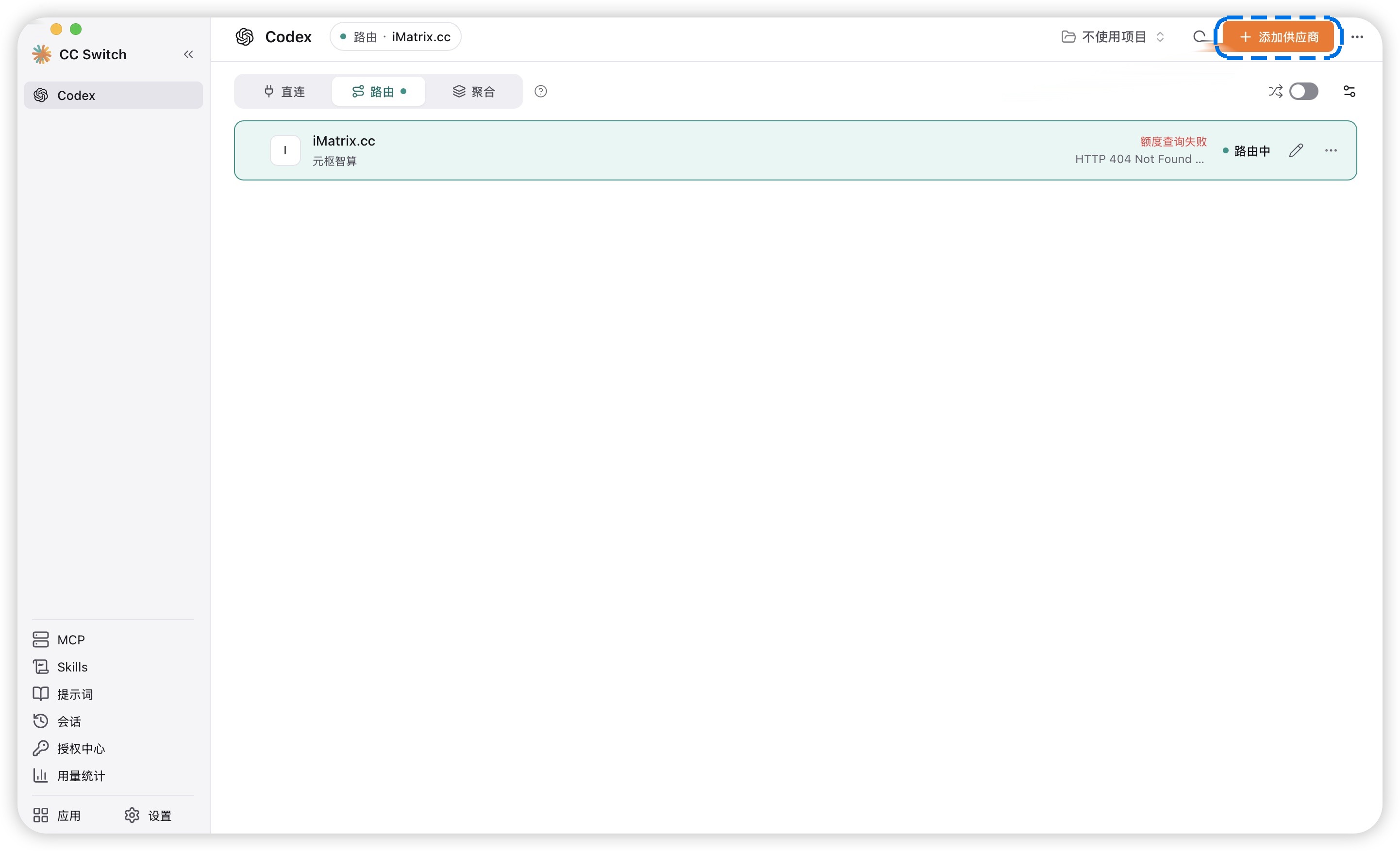
进入左侧「Codex」页面,点击右上角「+ 添加供应商」。

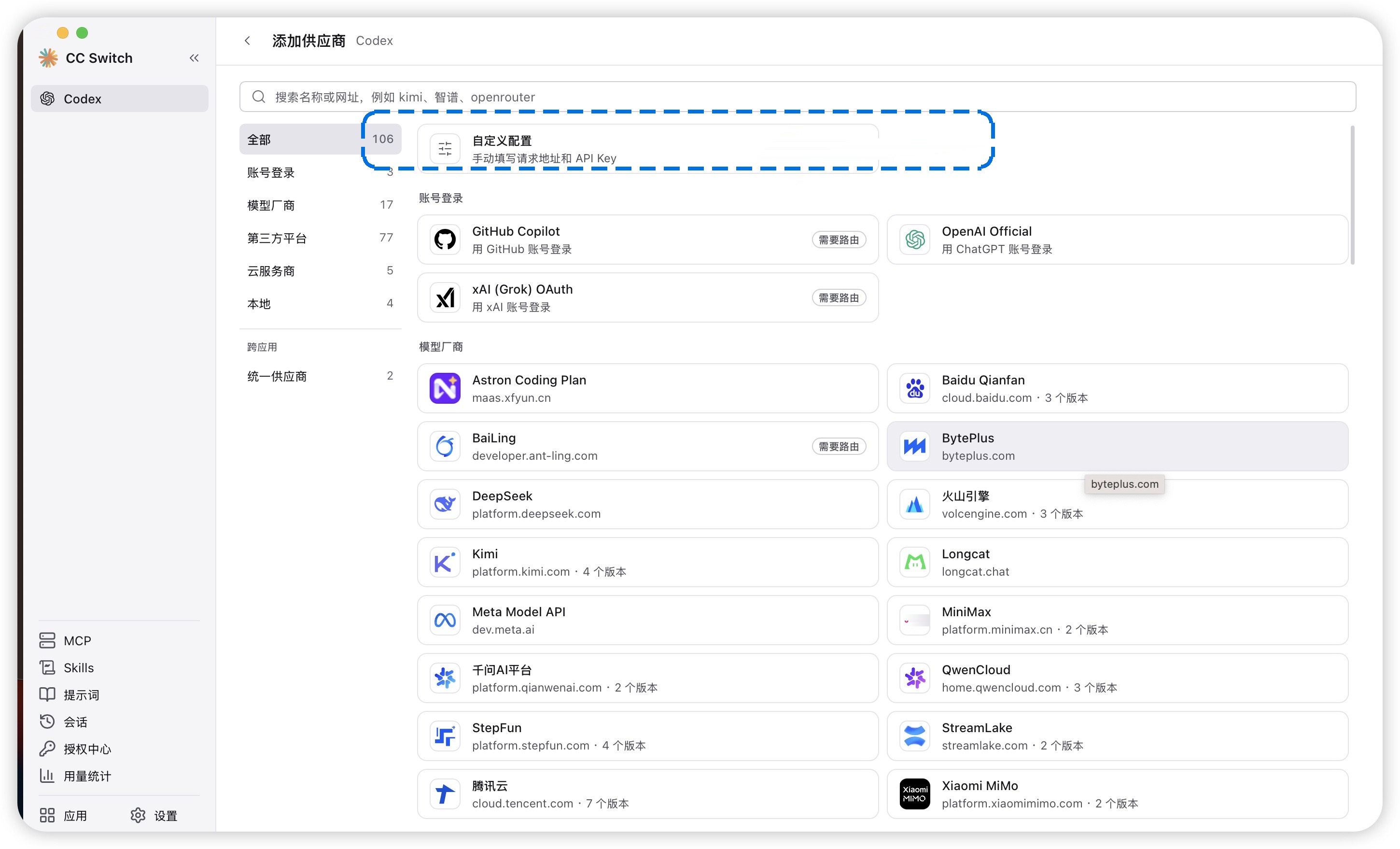
在供应商列表顶部选择「自定义配置 · 手动填写所有字段」。

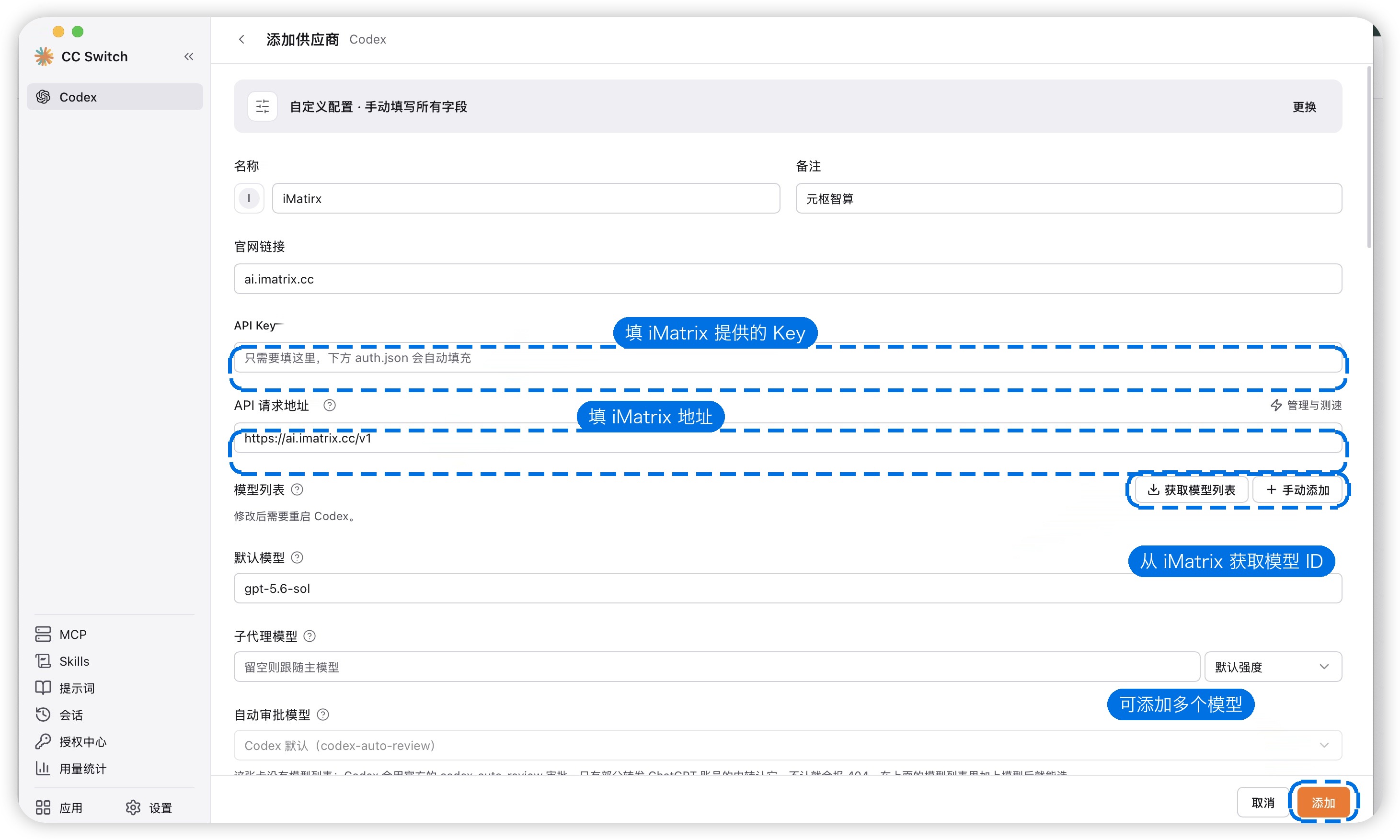
名称填 iMatrix(备注可填公司名);API Key 填 iMatrix 提供的 Key,下方 auth.json 会自动填充;API 请求地址填 https://ai.imatrix.cc/v1。点击「获取模型列表」拉取模型 ID,也可手动添加、可添加多个模型。设好默认模型后点击「添加」。

在编辑页可为每个模型设置上下文窗口(如 1000000)与思考等级(low→ultra / minimal→ultra),并可配置子代理模型与自动审批模型。注意:修改后需重启 Codex 生效,确认后点击「保存」。